
 Windows
 macOS
 Android
 iOS
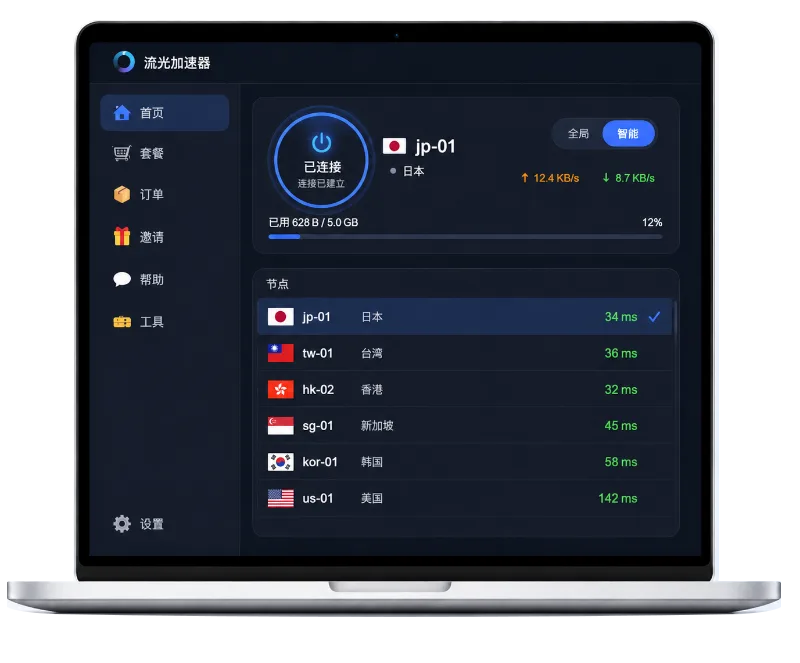
视频会议时出现声音晚到、嘴型和语音不同步、画面频繁停住,先不要急着更换摄像头或重装软件。判断网络延迟高怎么处理,第一步是确认问题范围:只有一台电脑异常,还是同一办公室的多人都异常;只有某个会议平台异常,还是浏览网页、远程桌面也变慢。范围不同,处理位置也不同。
先看会议软件里的网络状态
以 Zoom、Microsoft Teams 或腾讯会议为例,通常可以在“统计信息”“通话健康”或类似页面查看往返时延、丢包率、抖动和当前发送、接收码率。不同版本的菜单名称会变化,但判断思路一致。

- 只有语音延迟,视频基本正常:先查看上行带宽、麦克风处理和丢包。
- 声音和画面都延迟:重点检查本机连接、代理、VPN及路由器负载。
- 所有参会者都听到同一位发言人延迟:可能与该发言人的网络或设备有关,不一定是本地设置。
在一般家庭或办公室会议中,往返时延约低于150毫秒通常较容易进行对话;达到150至300毫秒时,插话和回应会开始变得不自然,超过300毫秒则更容易明显感到滞后。这些范围会受到会议平台、线路距离和同时在线人数影响,不能替代软件本身的诊断结果。
检查这几项设置,顺序比盲目提速更重要
1. 暂停代理和VPN进行对照
打开系统网络设置,记录当前代理、自动配置脚本和VPN状态,然后在确认符合单位安全规定的前提下,暂时断开VPN并重新加入会议。如果延迟明显下降,问题可能来自VPN出口、加密转发节点或单位网关。不要直接长期关闭安全连接;更稳妥的做法是让管理员确认是否需要分流会议流量,或更换距离更近、负载较低的出口。
2. 检查上行带宽和后台上传
视频会议不仅消耗下载速度,也持续占用上行通道。打开Windows任务管理器的“进程”或macOS的“活动监视器”,查看云盘同步、系统更新、直播推流和大文件上传。暂停不必要的同步任务,再观察会议状态。
如果多人共用一条家庭宽带,上传任务尤其容易造成排队延迟。关闭后台上传后恢复正常,通常说明应调整同步时间、限制同步速度,或让路由器为实时会议设置较高优先级,而不是只购买更高下载速率的套餐。
3. 核对路由器的QoS和设备负载
登录路由器管理页,查看QoS、智能队列、带宽控制和连接设备列表。QoS设置错误时,可能把会议电脑放入低优先级;带宽上限填写过低,也会造成不必要的排队。应按实际宽带上下行速率填写,具体数值以运营商测速和路由器界面为准。
同时查看路由器是否长时间高负载、温度异常或连接设备过多。重启可以作为短时对照,但不能替代固件更新、减少无用连接或更换性能不足的设备。若同一网络中的手机、电视和其他电脑也同时卡顿,优先检查路由器及入户线路。
4. 重新确认自动获取的网络参数
普通家庭和多数办公网络一般使用自动获取IP地址、网关和DNS。除非管理员明确要求,不要随意手工填写地址。可以在Windows的“设置—网络和Internet—属性”或macOS的“系统设置—网络”中确认当前连接没有重复的静态配置。
DNS解析主要影响加入会议、打开网页和连接服务器的速度;会议已经建立后,DNS通常不是持续延迟的主要原因。如果表现为“很久进不去会议”,才应检查DNS、代理和安全软件拦截,而不是把所有延迟都归因于DNS。
用对照法定位到底是哪一段网络变慢
- 在同一地点用网线连接电脑,关闭无线连接,重新加入同一会议。
- 让另一台设备使用同一网络参加会议,比较是否只有原电脑异常。
- 使用手机热点短时测试,仅用于定位,不建议把移动热点当作长期方案。
- 记录不同时间段的会议状态,尤其是晚间多人上网时是否更明显。
如果网线正常而无线连接异常,应调整路由器摆放位置、避开金属遮挡,并减少电脑与路由器之间的墙体;如果网线和热点都异常,则应检查电脑系统、会议软件或账号所在服务。若只有某个平台延迟,更新软件、退出重复登录并检查平台允许的网络端口,比反复重启路由器更有针对性。
仍然延迟时,应该怎样升级处理
先保存会议软件中的诊断信息,包括发生时间、设备、连接方式、是否使用VPN、延迟或丢包变化,以及同网络其他设备的表现。信息越完整,网络管理员或运营商越容易判断是局域网、入户线路还是外部服务路径。
不要只依据一次测速决定方案。测速网站的服务器、测试时间和浏览器负载都会影响结果。若问题集中在每天固定时段,且多台设备同时出现声音滞后,才更值得让运营商检查线路拥塞或联系单位网络管理员调整出口。掌握上述顺序后,网络延迟高怎么处理通常可以先从最容易恢复的设置入手,再决定是否需要改造网络。
常见问题
会议画面清晰,为什么声音仍然延迟?
声音所需带宽较小,但对连续性更敏感。应优先检查上行拥塞、丢包、蓝牙耳机链路和VPN,而不是只降低摄像头分辨率。
关闭摄像头能解决网络延迟吗?
可能暂时缓解上行压力,但不能修复线路排队、代理转发或丢包。关闭摄像头适合作为对照测试,不是根本方案。
改DNS能解决所有网络延迟吗?
不能。DNS更影响域名解析和加入会议的速度;会议进行中的持续延迟,通常应检查连接质量、带宽占用和路由路径。
什么时候应该联系网络管理员?
当多台设备在相同时间出现问题、关闭VPN仍无改善,或QoS和出口策略无法自行确认时,应提供时间、设备和诊断记录后再联系管理员。